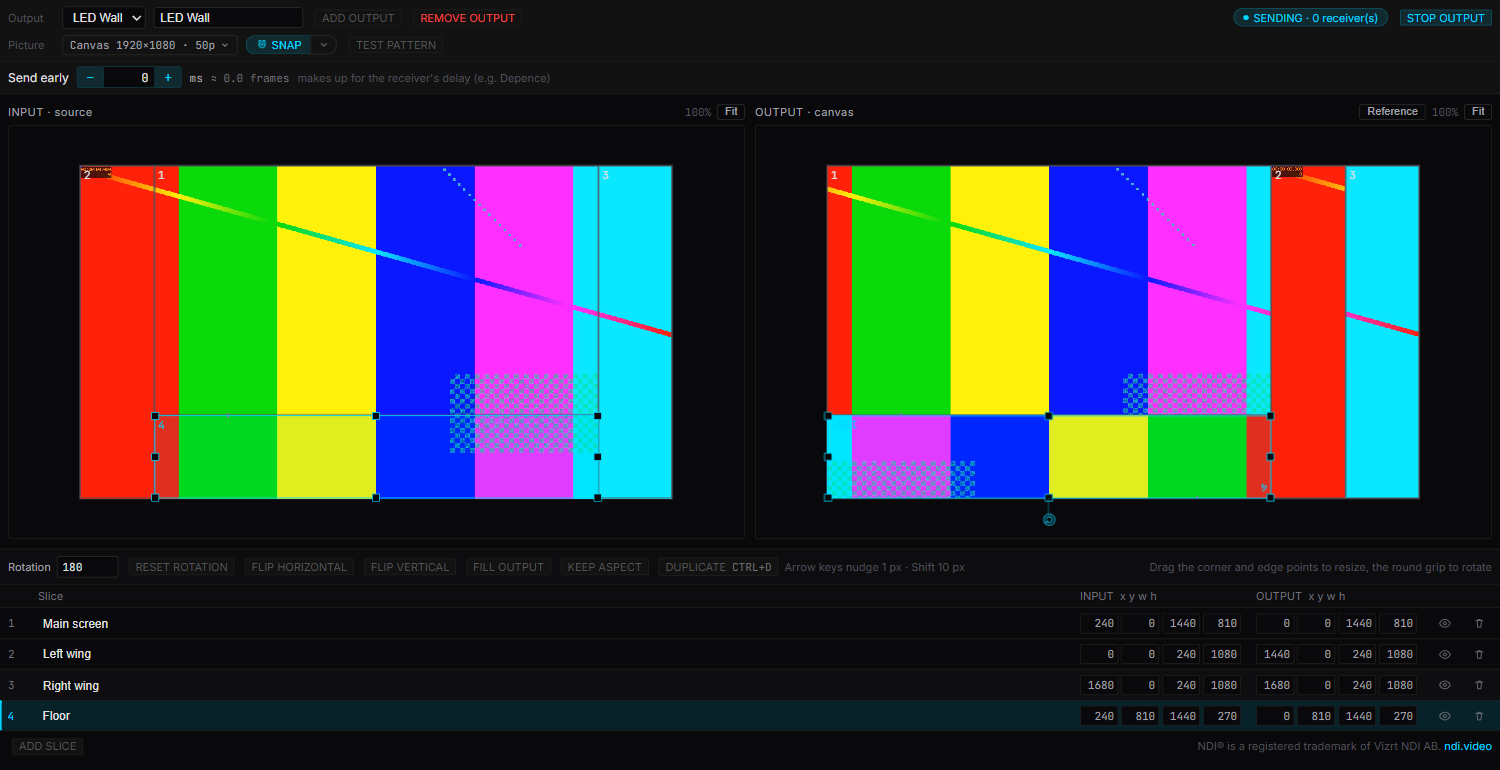
LED 舞台很少長得跟影片檔一樣:主螢幕、兩邊側翼、地板各是一塊,處理器或媒體伺服器要的是把它們排在同一張畫布上。NDI® 影像輸出(Pro)在 LTCast 裡就能做到:把歌曲的影片切成好幾塊,擺到輸出畫布上、需要的話旋轉,再透過網路送出去,而且跟著時碼走。目前實測過的接收端是 Depence R4。
- 1
不用另外安裝任何東西:Windows 和 Mac 版的 LTCast 都已內建 NDI 函式庫。接收端的電腦要在同一個網路裡。
- 2
載入歌曲和它的影片(檔案 → 匯入影片)。NDI 送的是正在播的那首歌的影片;沒有影片的歌會送黑畫面。
- 3
打開 檢視 → NDI 輸出。新增一個輸出並取名字 —— 接收端會列成「電腦名稱 (你取的名字)」。畫布設成接收端要的尺寸和幀率。
- 4
加切片。在 INPUT 把切片拖到它要取的那一塊影片上;在 OUTPUT 把它拖到畫布上要擺的位置。圓形把手可以旋轉,複製(Ctrl+D)可以複製一塊,方向鍵一次微調 1 像素(按住 Shift 是 10)。「底圖」可以把 LED 點位圖墊在輸出預覽下面,方便對位置。
- 5
按「開始輸出」,然後在接收端選 LTCast 的訊源。
- 6
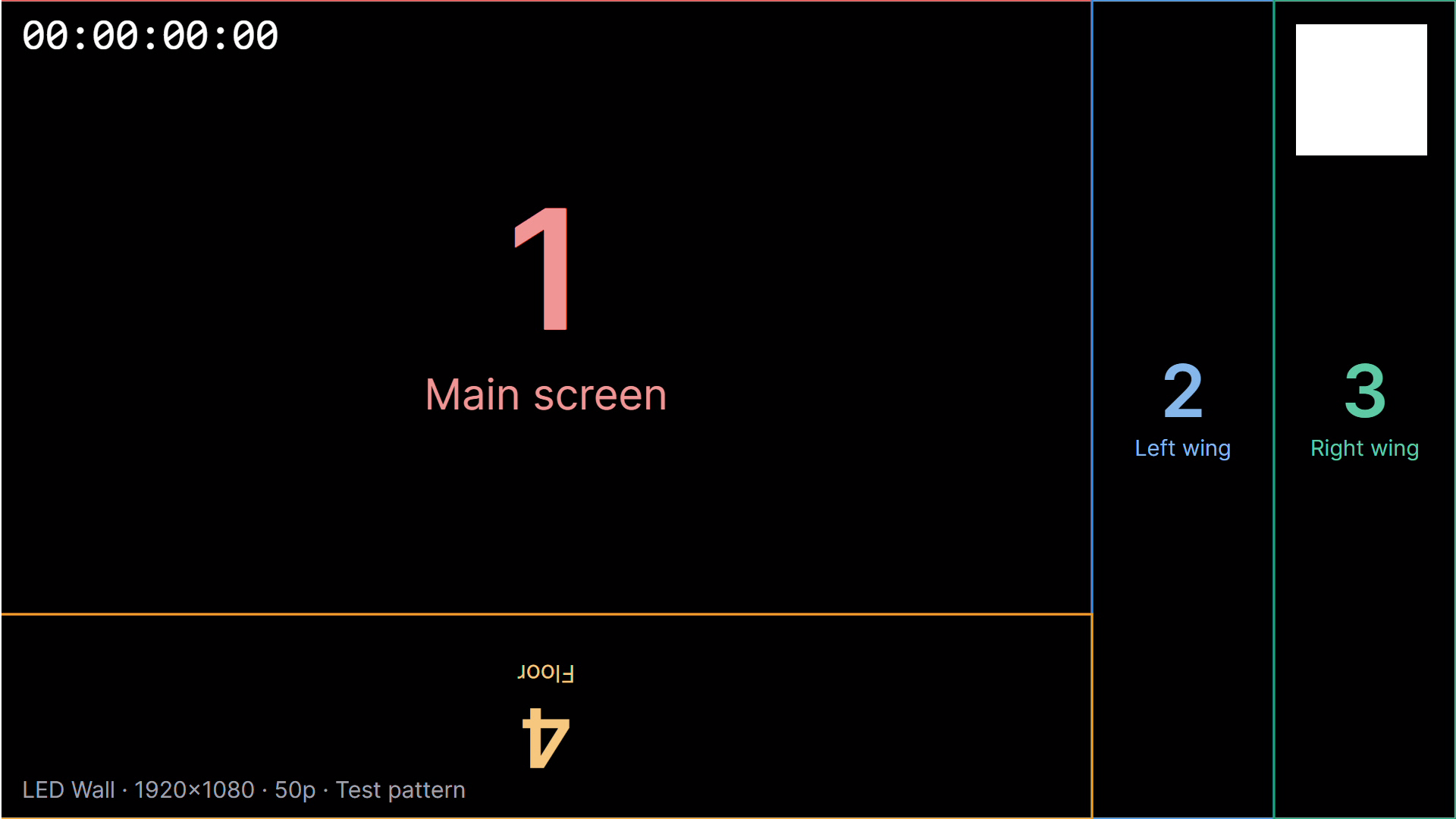
打開「測試畫面」檢查對位。每一塊切片都有外框、編號和名稱,右上角的方塊在時碼的每個整秒閃白。編輯視窗裡也有同一個方塊同時在閃:如果接收端的方塊閃得比較晚,就把「提前送出」調大,直到兩邊一起閃。
- 7
演出前記得關掉測試畫面。狀態列的 NDI 膠囊會顯示正在送什麼、有幾個接收端連上;點它可以停止或開始送,點鉛筆可以再打開編輯視窗。
要注意的
- 演出進行中切片會鎖住,不會被誤觸移動;「提前送出」照樣可以調。
- 換歌時 NDI 訊源不會斷 —— 接收端整場都是同一個訊源。
- 版面會存進 show 檔。
- Mac 第一次開始送的時候,macOS 會問 LTCast 能不能使用區域網路,要按「允許」,不然別台電腦收不到。系統設定裡顯示的名字是「LTCast Helper」。
- 目前實測過的接收端是 Depence R4。
還是卡住?來信 [email protected], 很樂意幫你把演出鎖起來。