午場、晚場、音樂節版本,常常是用同一批歌排出來的。把歌各複製一份放進每個清單,就有好幾份要自己維持一致 —— 改了其中一份的 cue,還得記得去改其他份。連結歌曲是會自動保持一致的副本:它們共用 cue、歌詞、offset 和起始時碼,你改一次,每個清單都有。至於各清單自己決定的事 —— 跳過、播完後怎麼走、接縫、前導和淡入淡出 —— 仍然是各清單各自的。
- 1
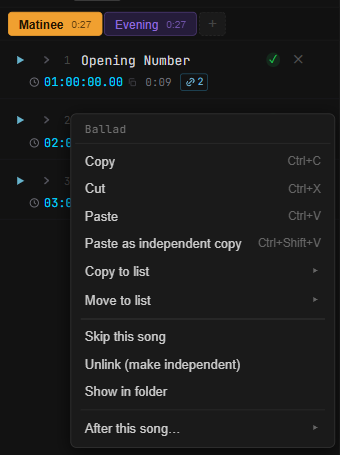
把歌複製到另一個清單。選好歌(點一下、Shift+點、或 Ctrl+點),按 Ctrl+C,點另一個清單的分頁,再按 Ctrl+V。圖裡的右鍵選單可以不切換分頁就做到:「複製到清單 ▸」會把一份放到你選的清單最後面(「移動到清單 ▸」則是把歌搬過去)。用 ⋮⋮ 把手把歌拖到另一個清單的分頁上,也是複製。要用第一場直接做出整個第二場,就在它的分頁上按右鍵,選「複製」(整個清單複製一份),幫新清單取個名字。這樣做出來的副本都是連結的。
- 2
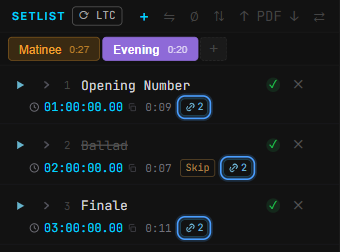
認出連結。連結的歌,第二行長度旁邊有一個小小的鏈條標記,數字是這首歌出現在幾個地方,滑鼠停在上面會顯示是哪幾個清單。改其中一份的 cue、歌詞或 offset,其他份會跟著一起改。每個分頁也會顯示清單的顏色(在分頁上按右鍵可以選)和總長度 —— 圖裡 Evening 比 Matinee 短,是因為它的 Ballad 被跳過了(步驟 6)。
- 3
想要各自獨立的副本?用 Ctrl+Shift+V 貼上,或按右鍵選「貼上為獨立副本」—— 它一開始就是一首有自己 cue 的普通歌。已經連結的歌可以用「取消連結(變成獨立副本)」放開:它保留自己所有的內容,之後的修改只影響它自己。
- 4
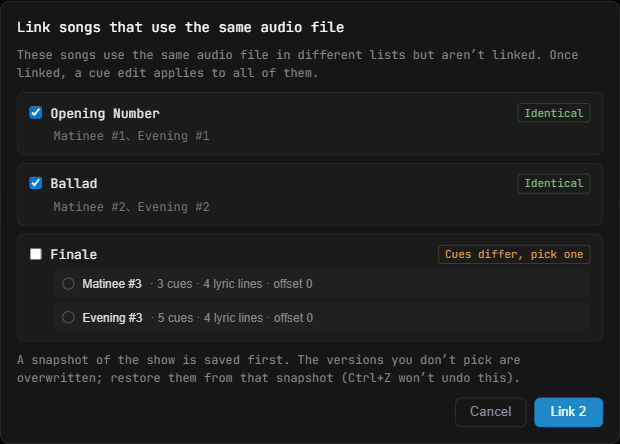
連結你已經有的歌。有連結功能之前做的 show,或是用獨立副本貼上的,可能在好幾個清單裡放了同一個音檔,卻沒有連在一起。在任何一個清單的分頁上按右鍵,選「連結相同音檔的歌…」。視窗會列出每一首「同一個音檔出現在多個地方」的歌。「內容一樣」表示幾份已經完全一致,會先幫你勾好;「cue 不一樣,選一個為準」表示幾份已經分歧了,每個版本都會列出它在哪個清單、有幾個 cue、幾行歌詞和 offset,這首歌要等你點選想保留的那一版才會勾起來。
- 5
按「連結 2 首」(數字是這次會連結幾首)。每一份都會換成你選的那一版,並且連在一起。LTCast 會先幫整個 show 存一份快照,因為沒選到的版本會被蓋掉 —— 要救回來,到「版本快照」還原。Ctrl+Z 無法復原這一步。
- 6
不刪掉,只跳過一首歌。對它按右鍵,選「跳過這首」(選了三首就是「跳過 3 首」)。它會留在清單裡,變灰、名字加上刪除線,旁邊有「跳過」標記 —— 就像步驟 2 圖裡的 Ballad。自動接下一首、上一首/下一首和所有 NEXT 顯示都會略過它,清單的總長度也不再算它。要救回來,按右鍵選「取消跳過」。直接雙擊被跳過的歌,還是會播。
要注意的
- 每個連結的副本共用:cue(含標記和區間)、歌曲段落、歌詞、影片對位、觸發、offset、起始時碼、音量微調、下拍和拍號,還有歌名和音檔。
- 各清單自己決定:跳過、播完後怎麼走、接縫、前導、淡入淡出。就算兩首歌是連結的,在 Evening 跳過 Ballad,Matinee 的 Ballad 也不會被跳過。
- 剪下再貼上、或用「移動到清單」,搬的是同一首歌,不會產生新的連結;原本就連結的歌還是連著。貼上、剪下、複製到清單、移動到清單,各是 Ctrl+Z 的一步。
- 取消連結會保留這首歌所有的內容。一個連結只剩一份的時候,它會自動變回一般的歌。
- 舊版 LTCast 也能正常打開有連結歌曲的 show —— 只是會把那些副本當成各自獨立的歌。
- Mac 上的複製、剪下、貼上,用 Cmd 代替 Ctrl。
還是卡住?來信 [email protected], 很樂意幫你把演出鎖起來。